VOIP语音对讲使用指南
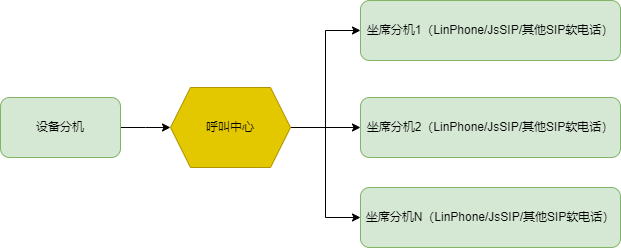
基于VOIP软电话技术,实现臻识设备与客服坐席之间的双向语音对讲。
- 设备端:臻识前端设备,通过配置SIP参数注册到臻云平台
- 坐席端:客服人员,可通过以下任一客户端接听/拨打(同一坐席可同时使用多个客户端):
- 微信小程序(云端维系,手机即用,无需安装软件、无需配置 SIP)
- 软电话(JsSIP 网页客户端 / LinPhone 客户端)
- SIP 话机
- 呼叫中心:管理坐席调度,将设备来电按策略分配给空闲坐席
多端振铃:同一坐席若同时有多个客户端在线,设备来电时这些客户端会同时振铃,任一端接听后,其余端自动停止振铃(先接先通)。
典型使用场景:设备主动呼叫 → 呼叫中心排队 → 分配空闲坐席接听
前提条件
| 产品系列 | 最低固件版本 |
|---|---|
| R5-2.0 | 12.7.0.202412041 |
第一步:创建分机
分机是VOIP系统中的基本单元。系统中有两种分机:
- 设备分机:绑定臻识设备,用于设备注册和呼叫
- 坐席分机:绑定客服人员,用于接听和拨打电话
创建设备分机
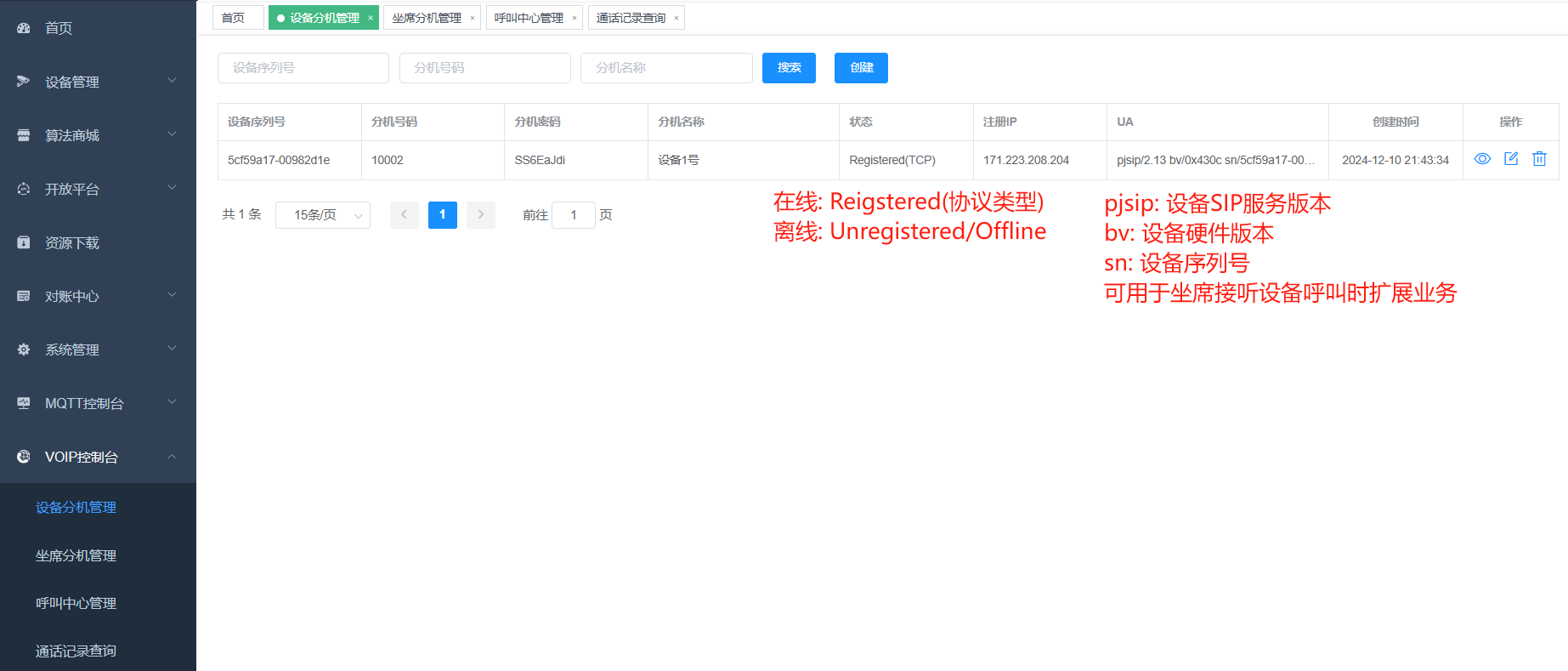
进入臻云平台 → VOIP控制台 → 设备分机管理 → 创建。
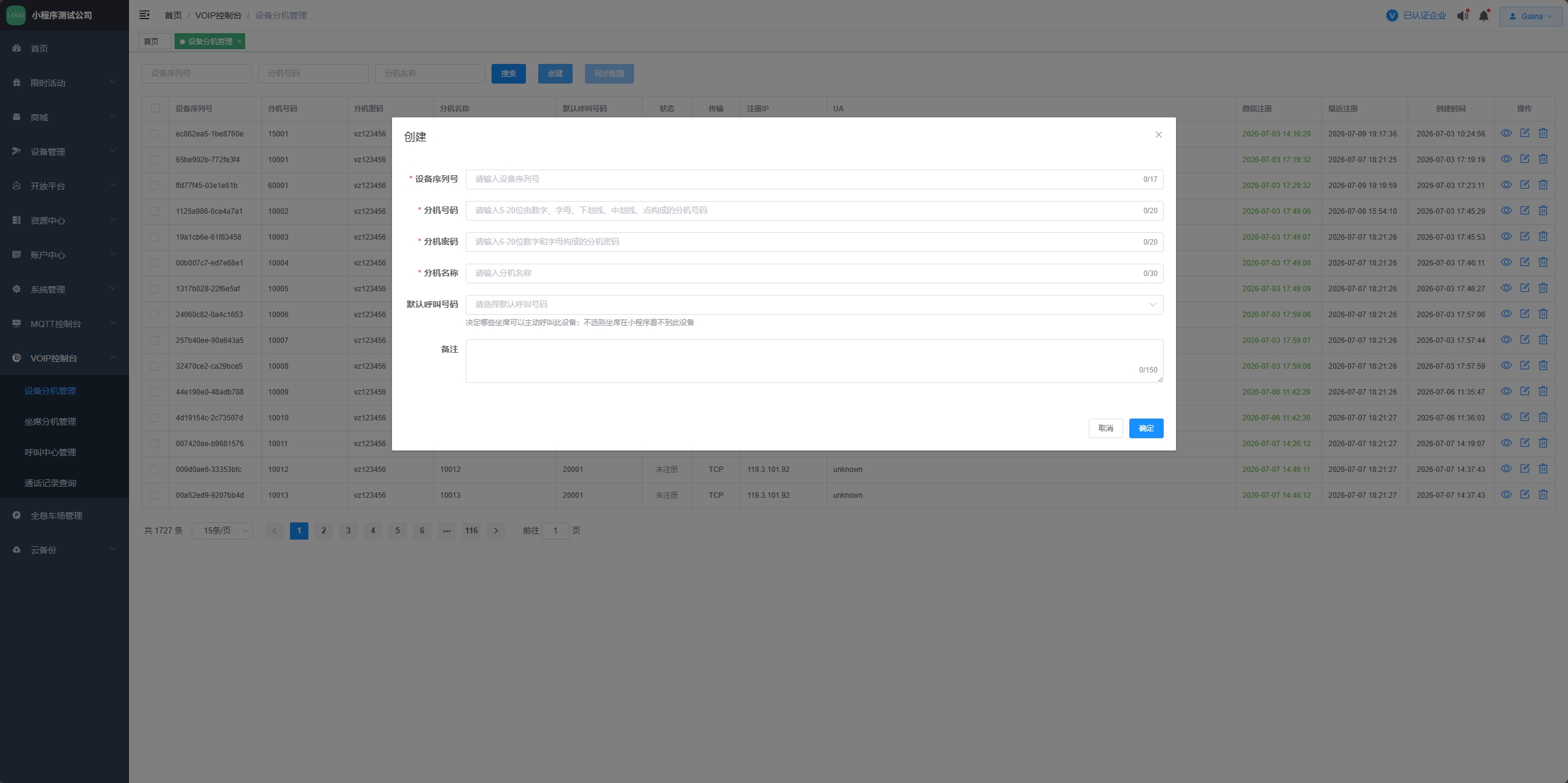
分机号建议直接使用设备序列号(SN),这样可以方便地识别来电设备。
提示:如果分机号不使用设备SN,也可以通过解析呼叫设备的User-Agent获取设备序列号,格式为
pjsip/x.xx bv/0x438c sn/5c88cc28-eeee7a12
默认呼叫号码:填写允许主动呼叫该设备的坐席分机号或呼叫中心号码。只有被授权的坐席,才能在微信小程序的设备列表中看到并呼叫该设备;未填写则该设备无法被坐席主动呼叫(但不影响设备主动呼叫坐席)。
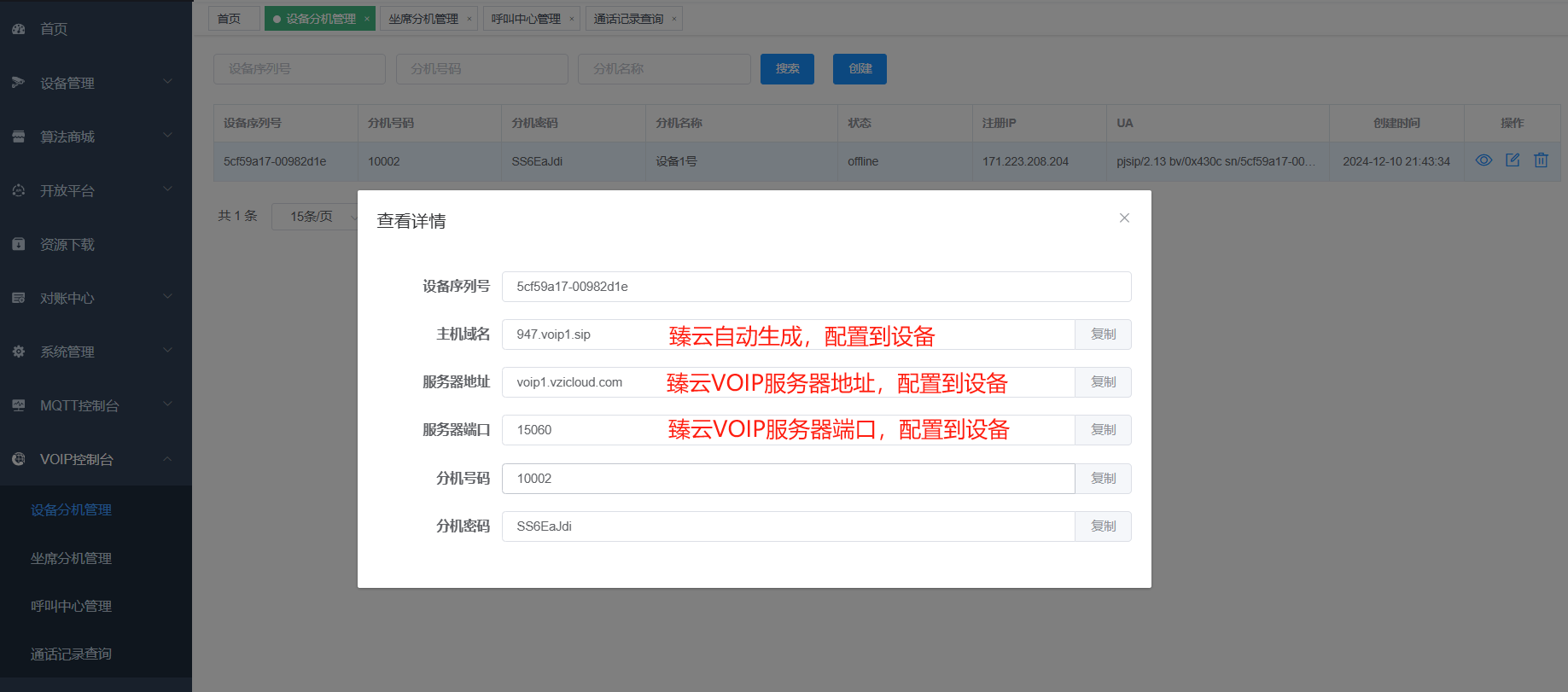
创建完成后,可以在分机列表中查看分机详情和在线状态。
创建坐席分机
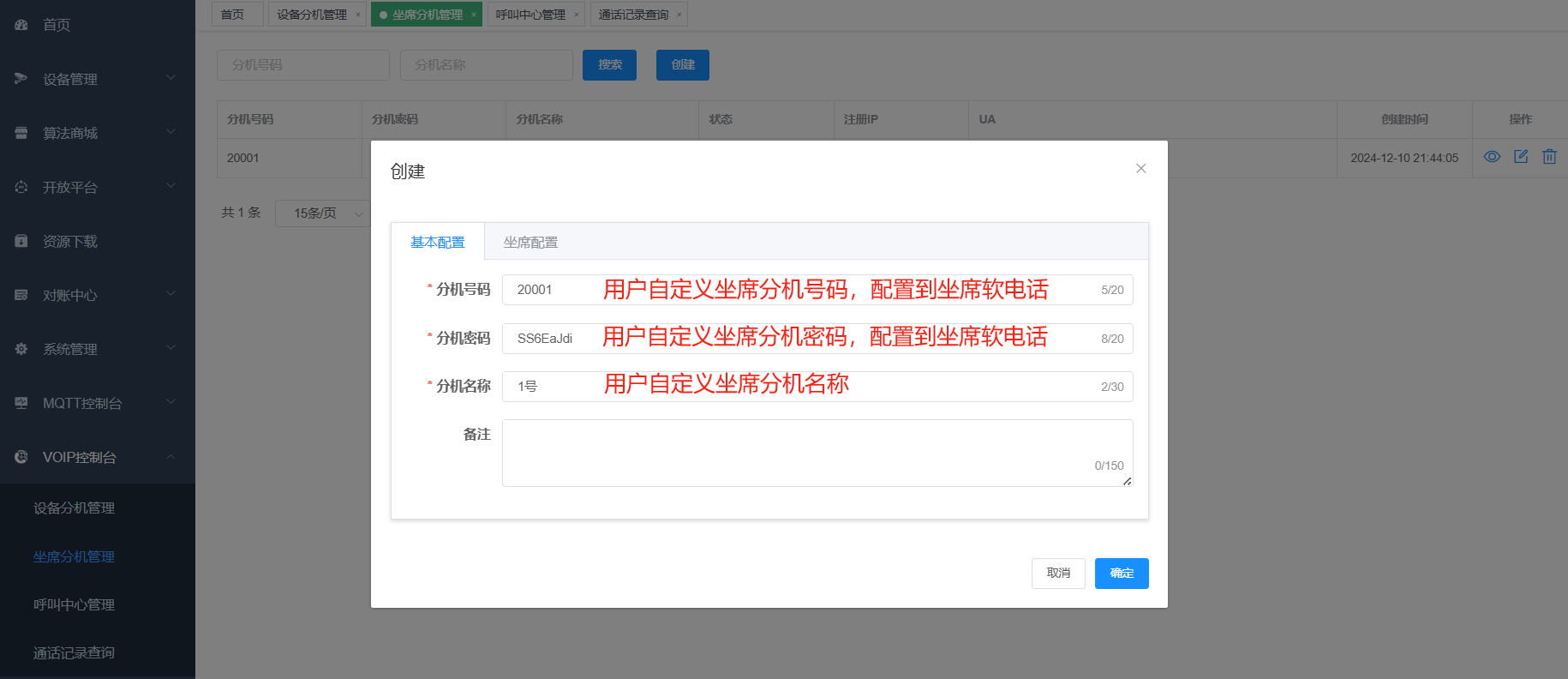
进入臻云平台 → VOIP控制台 → 坐席分机管理 → 创建坐席分机。
基本配置:填写分机号、密码、显示名称
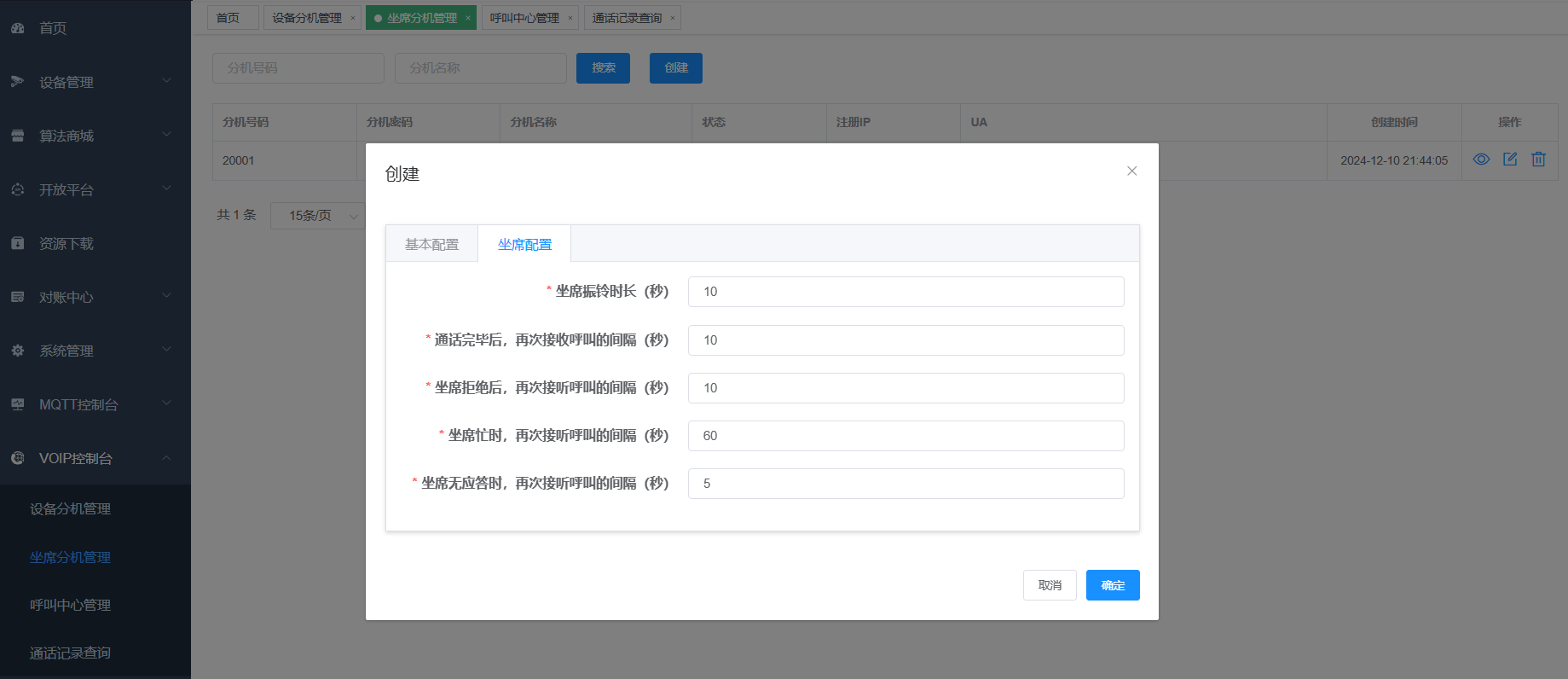
坐席参数配置:设置坐席振铃时长、通话完毕后,再次接收呼叫的间隔等
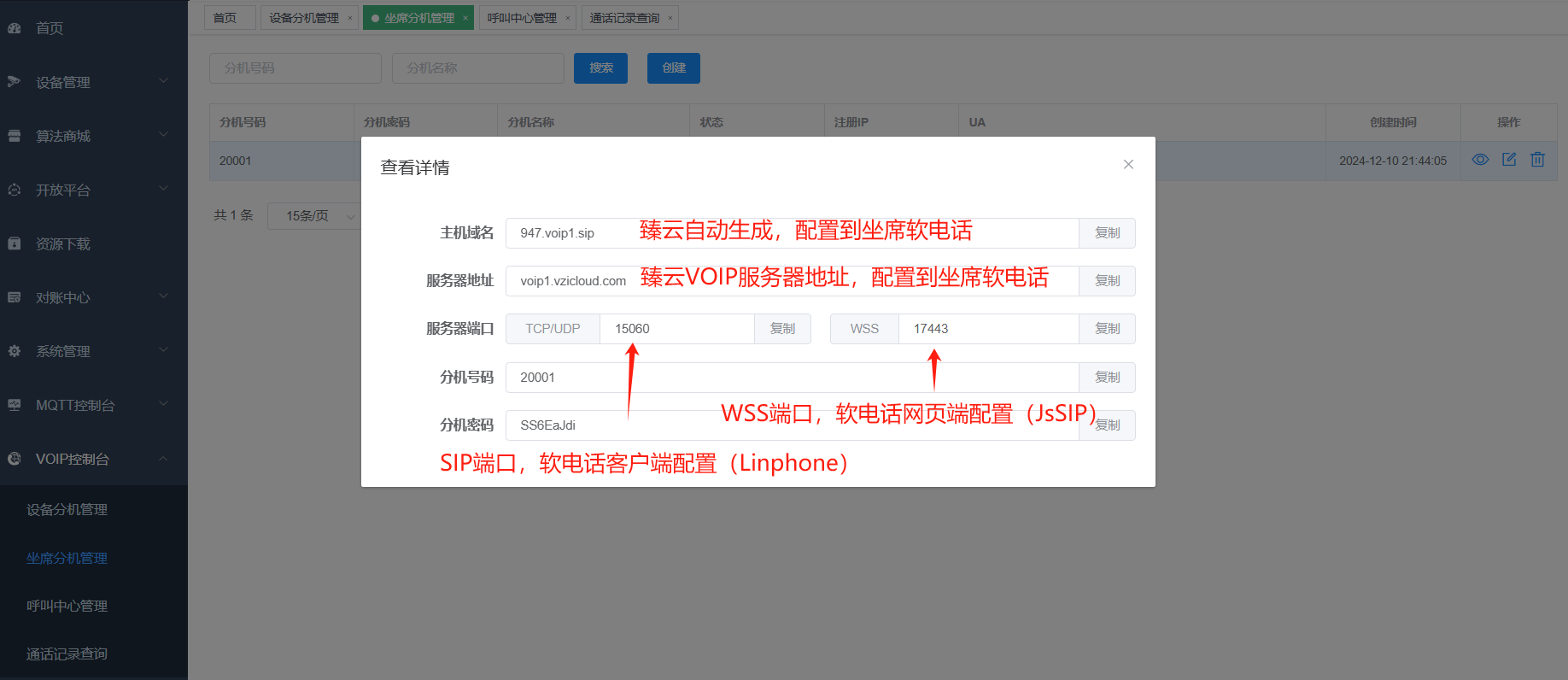
创建完成后,可以在分机列表中查看坐席详情。
微信小程序绑定说明(坐席若使用小程序,请了解):
- 无需管理员配置微信:坐席首次在微信小程序登录时会自动完成微信绑定,管理员在此处不需要、也无法预先填写微信号。
- 一对一绑定:一个微信号只能绑定一个坐席分机;一个坐席分机只能绑定一个微信号。
- 多端并存:一个坐席分机可同时在微信小程序、软电话、SIP 话机等多个客户端在线,互不影响。
- 后续的绑定状态查看、解绑操作见下文「第五步:微信小程序语音对讲」。
第二步:创建呼叫中心
呼叫中心负责管理坐席调度,将设备来电按策略分配给空闲坐席。
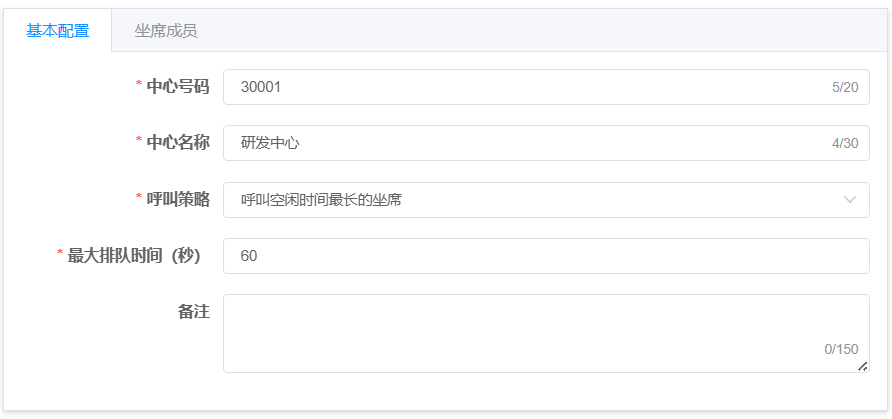
基本配置
进入臻云平台 → VOIP控制台 → 呼叫中心管理 → 创建。
- 中心号码:设备呼叫此号码即进入排队
- 中心名称:呼叫中心的显示名称,用于在呼叫中心列表中识别
- 呼叫策略:
- 呼叫所有坐席: 选择所有坐席。即让所有坐席振铃,哪个先接就选择哪个。
- 随机呼叫坐席:随机选择一个坐席。
- 循环呼叫坐席:轮询。
- 按顺序呼叫坐席:按固定的顺序选择坐席。
- 呼叫空闲时间最长的坐席:优先分配空闲时间最长的坐席。
- 呼叫通话时间最短的坐席:优先分配通话时间最短的坐席。
- 呼叫通话次数最少的坐席:优先分配通话次数最少的坐席。
- 最大排队时间:设备排队的总时长上限,如果期间没有坐席接听,到达此时间后会自动中断
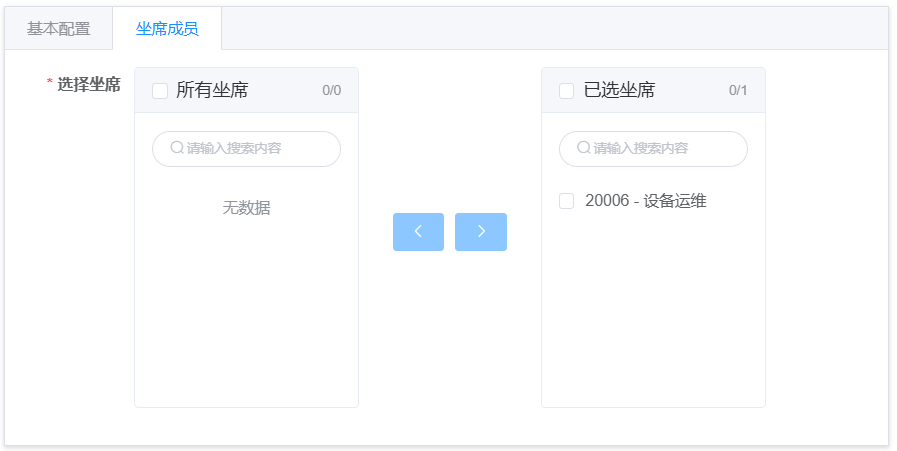
添加坐席成员
从左侧剩余坐席列表选择坐席,移到右侧调度列表。
第三步:配置设备SIP参数
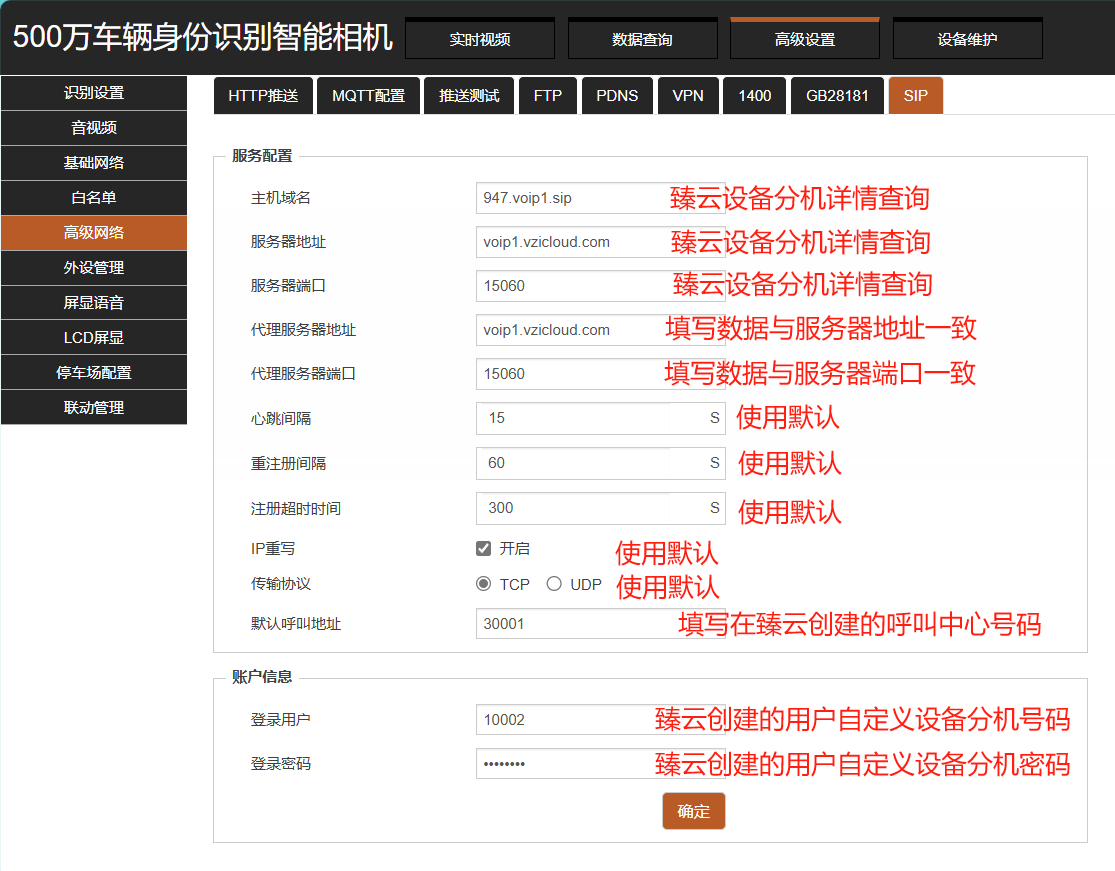
在臻识设备的Web管理页面中配置SIP参数,使设备注册到臻云平台。
- 登录设备Web管理页面
- 进入 高级设置 → 高级网络 → SIP
- 按图片配置参数
- 保存配置后设备会自动尝试注册
第四步:配置坐席软电话
坐席可以通过以下任一软电话工具接听/拨打电话。
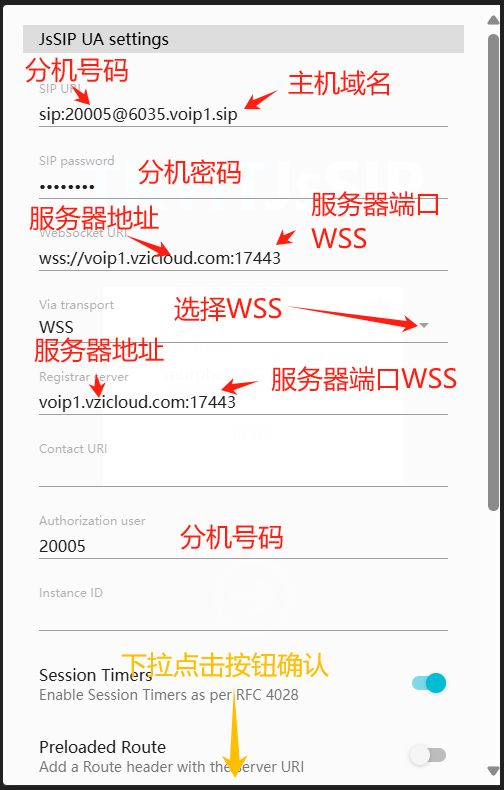
方式一:JsSIP网页客户端
访问 测试页面地址 ,填写坐席分机参数后连接。
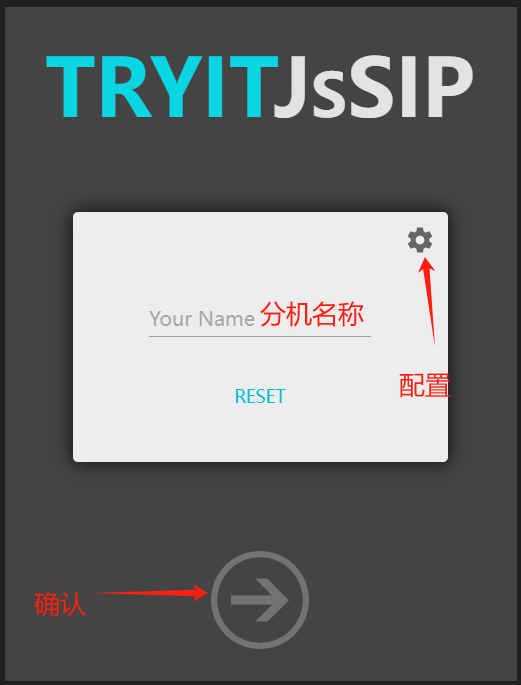
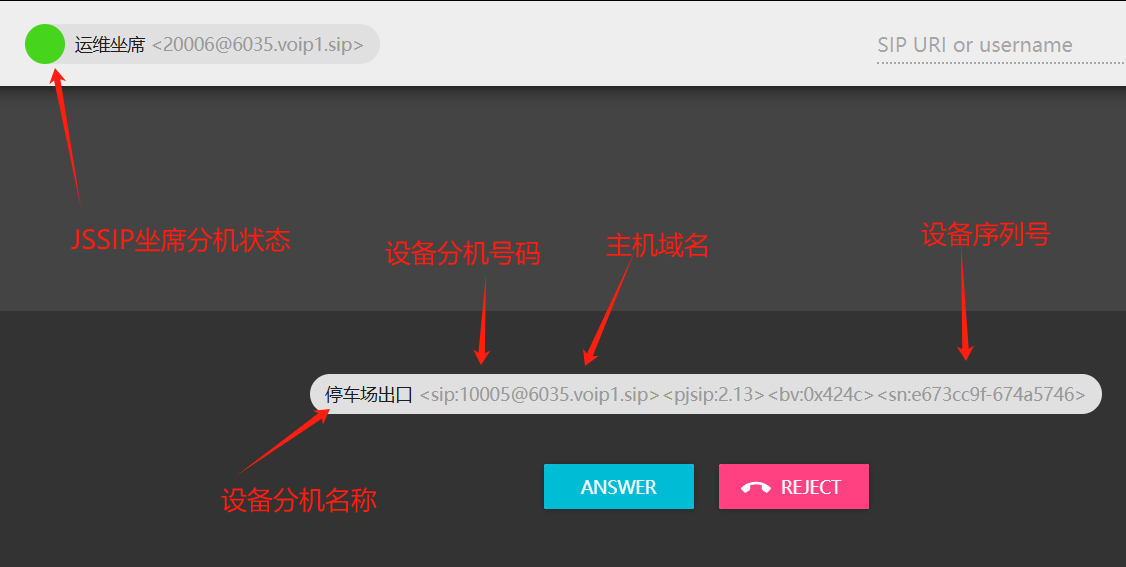
连接成功后,有来电时会自动振铃提示,点击接听即可。
方式二:LinPhone客户端
1、下载并安装 LinPhone客户端
注意:务必使用5.2.6版本,其他版本可能存在兼容性问题
2、配置SIP账户
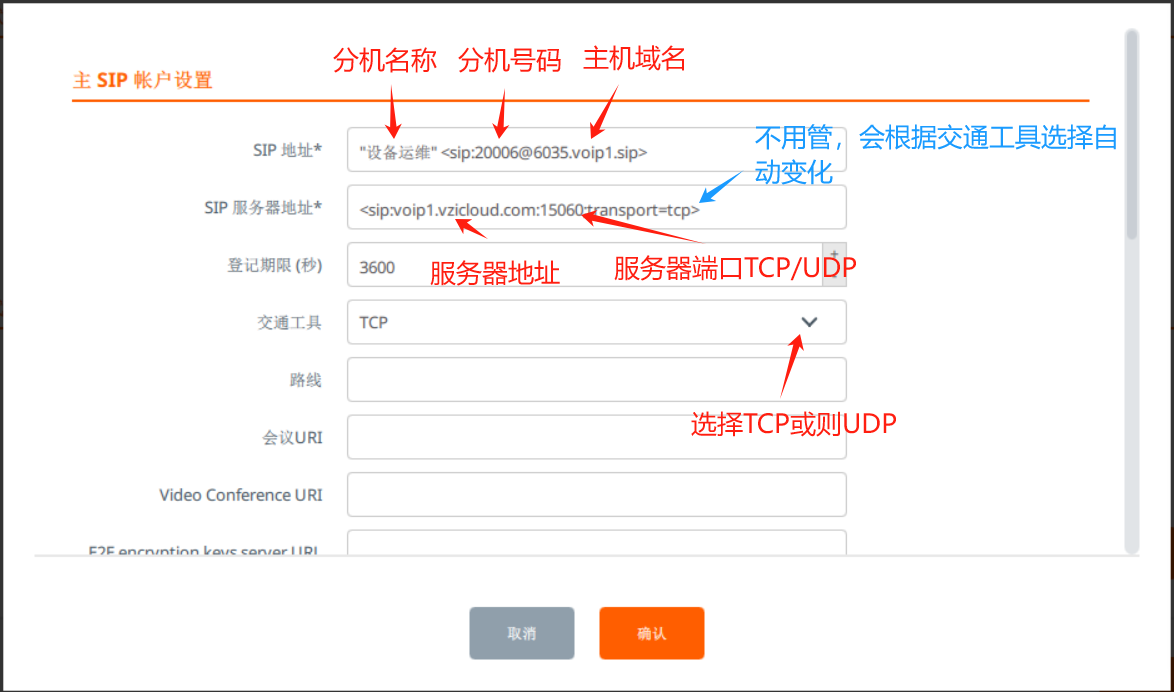
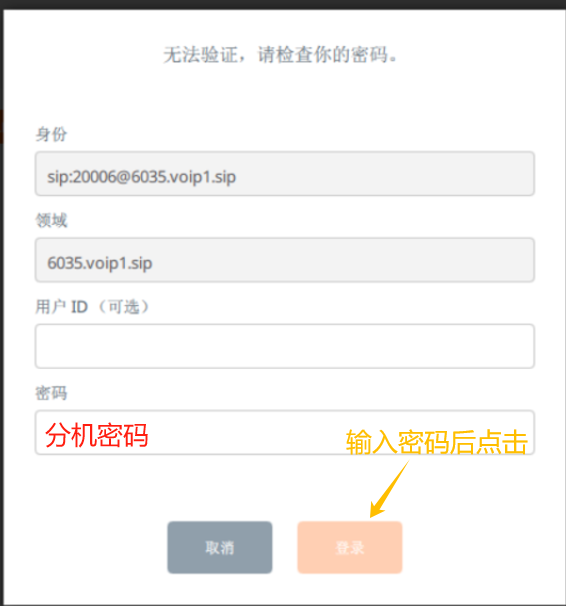
3、参数配置完毕后,LinPhone会自动尝试登录并弹出鉴权界面
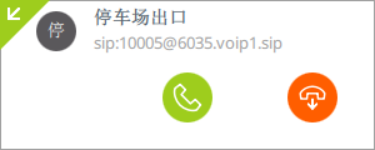
4、接听示例
第五步:微信小程序语音对讲
小程序坐席有两种形态:直接使用臻云提供的臻识运维小助手(本节内容,零开发), 或在客户自己的小程序中集成对讲能力(需开发,参见小程序对讲开发指南)。
微信小程序让坐席无需安装任何软件、无需配置 SIP 参数,用手机微信即可接听设备来电、主动呼叫设备,支持音频与视频对讲。
坐席与客户端的关系
一个坐席 = 一个分机号(例如 1001)。同一个分机可以同时在多个客户端登录在线:
| 客户端 | 说明 |
|---|---|
| 微信小程序 | 云端维系,手机即用 |
| JsSIP 网页客户端 | 浏览器软电话 |
| LinPhone 等软电话 | 桌面 / 移动软电话 |
| SIP 话机 | 硬件话机 |
微信小程序只是坐席的「其中一种客户端」,与软电话、SIP 话机并存,不是替代关系。
来电振铃规则:设备呼叫坐席时,该坐席所有在线客户端同时振铃;任一端接听后,其余端自动停止振铃(先接先通)。

前置说明
使用微信小程序对讲前,请确认:
- 坐席分机已在「第一步」创建(与软电话坐席配置完全相同,无需额外字段)。
- 一个微信号只能绑定一个坐席分机。
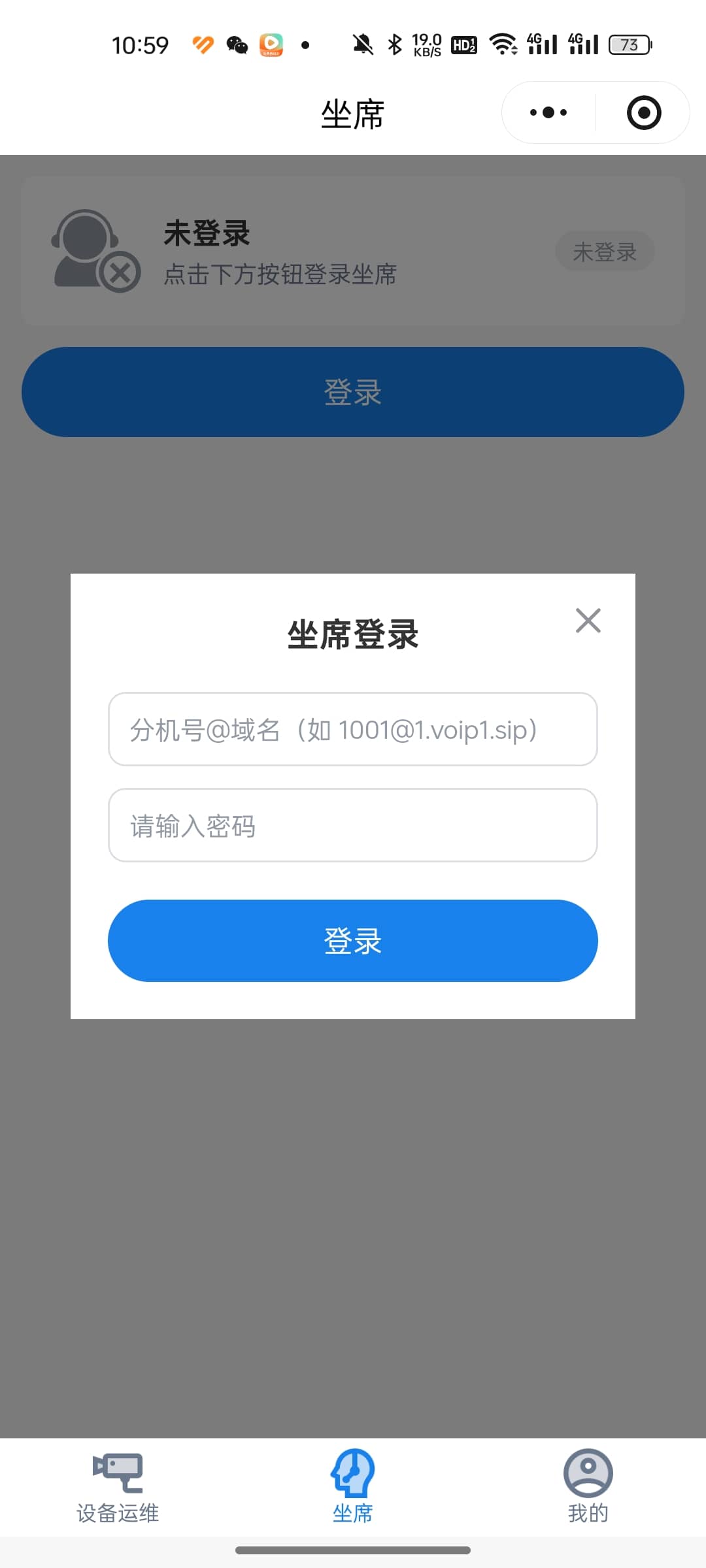
- 坐席需从管理员处获取登录信息:分机号@域名(例如
1001@1.voip1.sip)+ 密码。
坐席登录与微信绑定
打开微信,进入对讲小程序,切换到「坐席」入口。
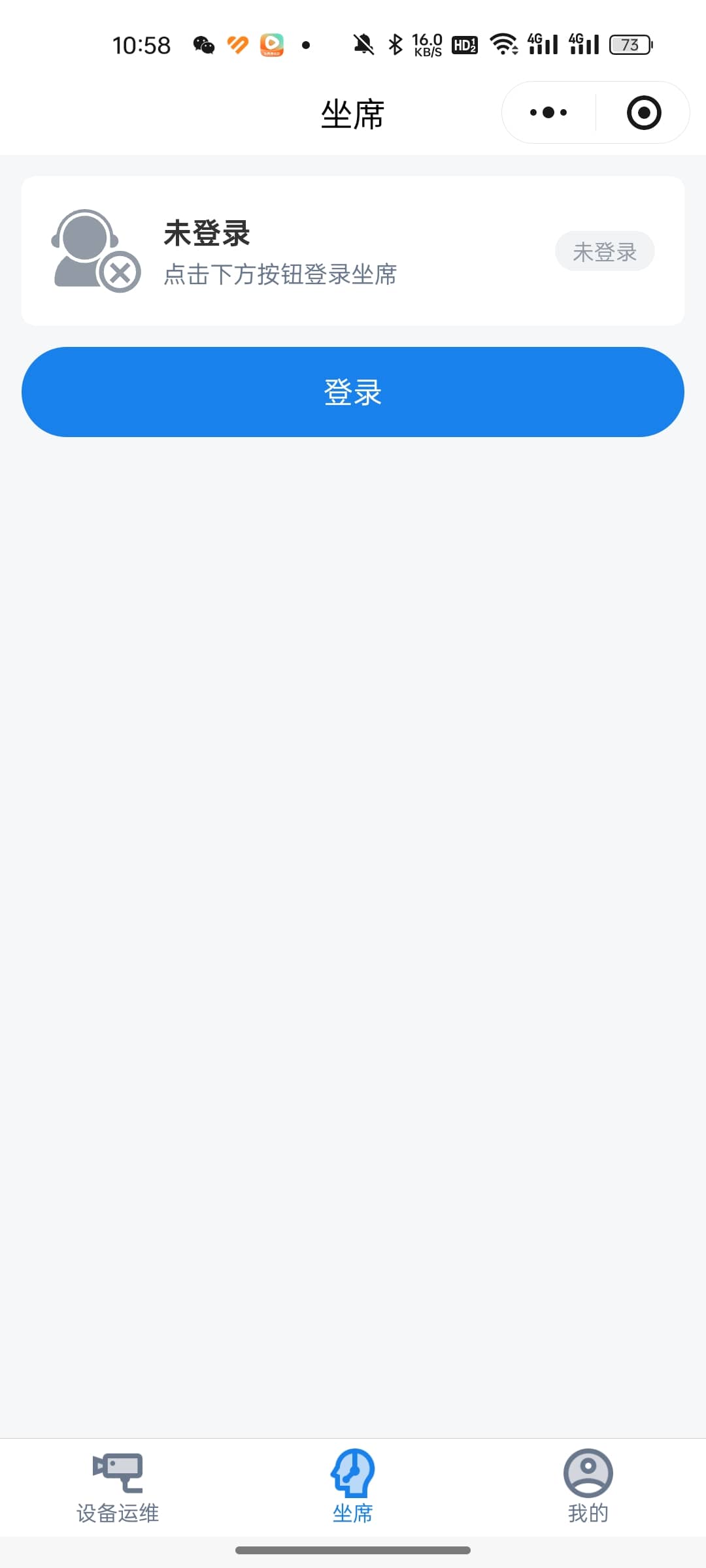
输入分机号@域名和密码,点击登录。
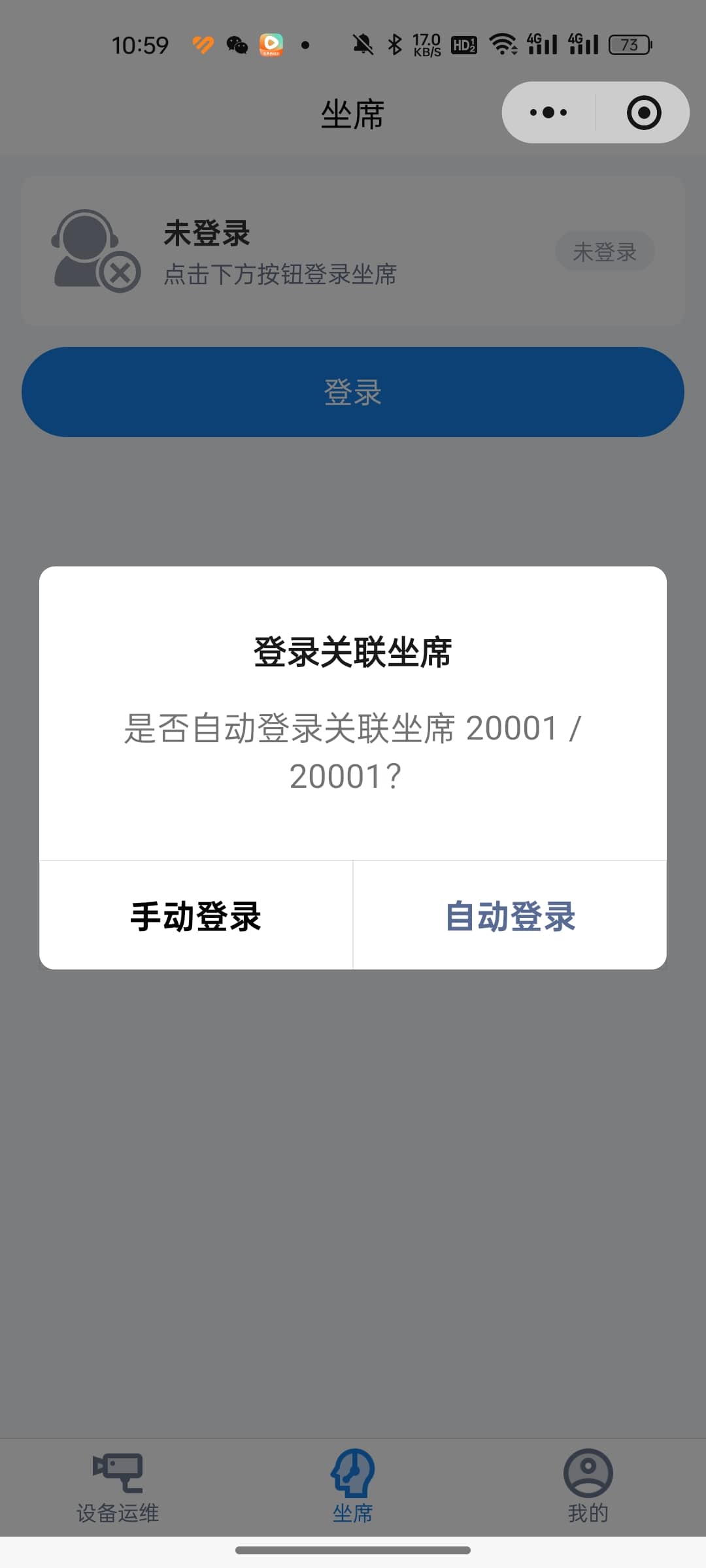
如果在坐席分机管理页面关联了臻云账号,那么如果小程序已登录臻云账号,则会显示关联账号确认登录框,如下图:
首次登录会进行微信授权,授权后自动将当前微信绑定到该坐席分机;之后使用同一微信登录无需再次授权。
绑定冲突提示(按实际情况显示):
- 「该微信号已绑定其他坐席」:当前微信已绑过别的坐席,需先在原坐席上解绑。
- 「该坐席已绑定其他微信号」:该分机已绑过别的微信,需联系管理员解绑后重试。
登录成功,进入坐席主页。
登录后,相当于给该坐席「多开了一个在线端」,不会影响其软电话、SIP 话机已有的在线状态。
上下班
点击上班,坐席即上线,开始接听来电,主页状态显示「已上线」。
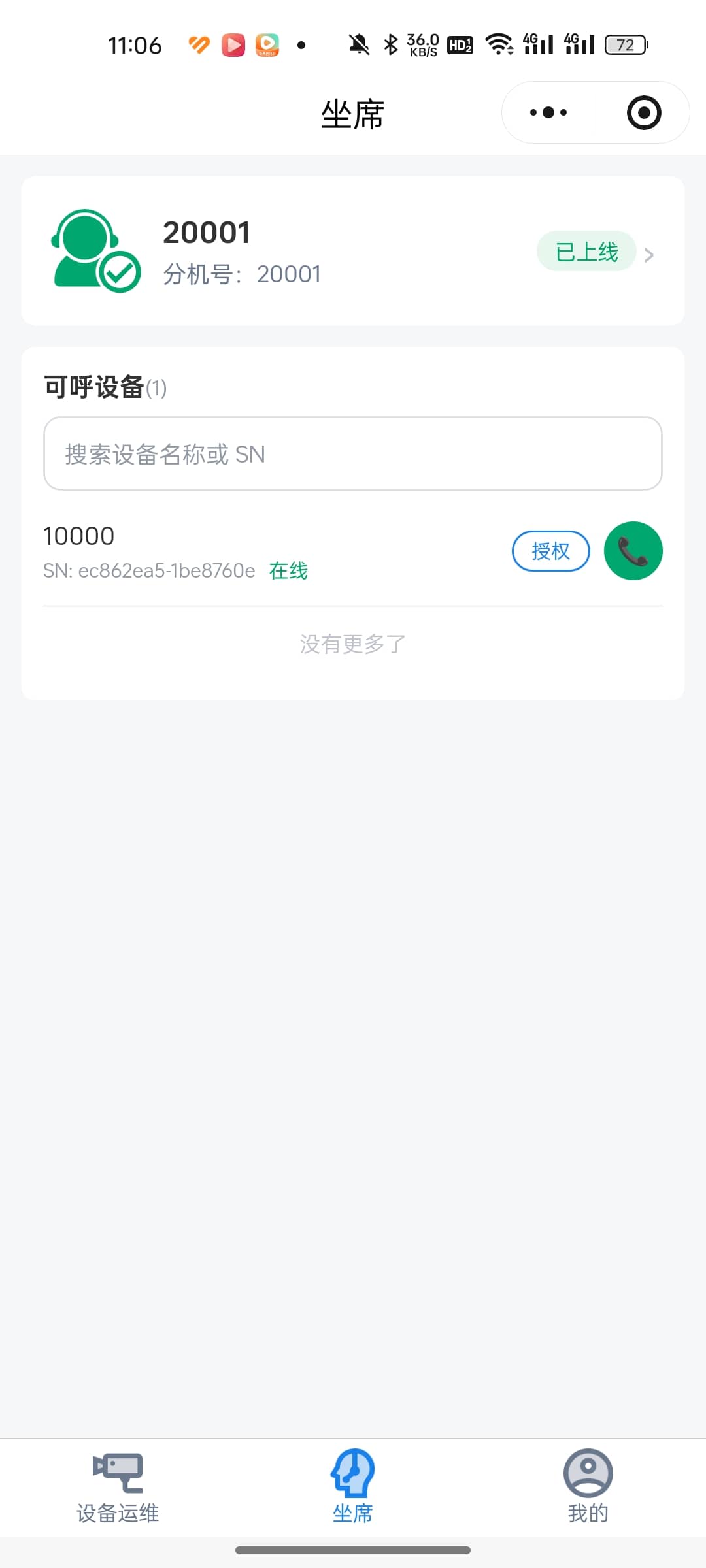
可点击顶部状态栏进去设置界面,点击下班,停止接听来电。
上线状态云端维系:上班是一次性操作,上线后即使小程序切到后台、被微信回收,甚至手机重启,上线状态依然有效——重新打开小程序仍显示「已上线」,来电照常振铃。下班前不会自动掉线。
接听来电
要接听来电,必须先授权设备,这是微信的安全机制,所以必须先点击【可呼设备】列表里对应设备右边的【授权】按钮进行授权,如下图:
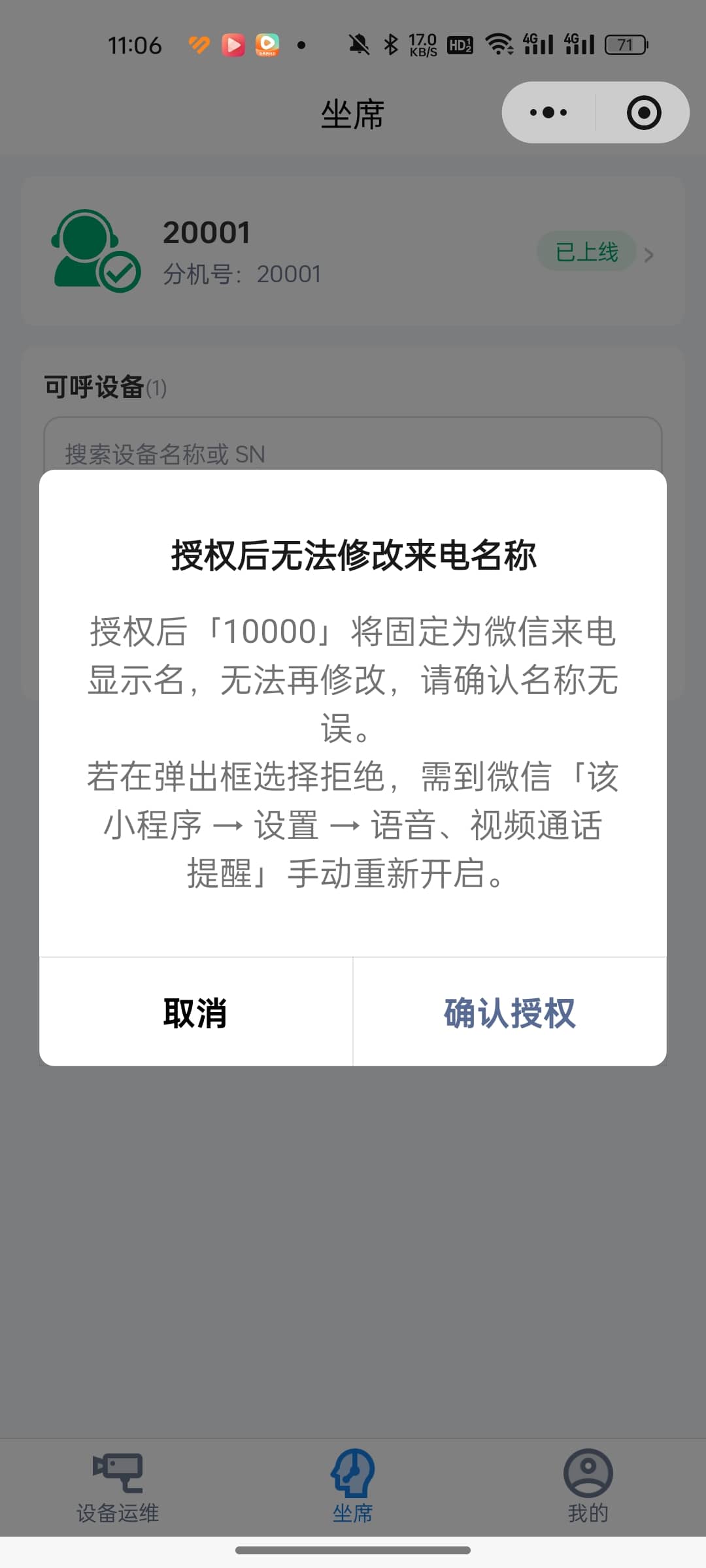
授权成功后,设备右边的【授权】按钮会变成不可点击的【已授权】标识。
设备按键呼叫 → 呼叫中心排队 → 按策略分配到空闲坐席。
- 该坐席所有在线客户端(小程序 + 软电话 + 话机)同时振铃。
小程序端:手机微信弹出原生来电界面,点击接听即可通话。
📷 待补截图:微信来电界面(接听 / 挂断按钮)
任一端接听后,其他端自动停止振铃。通话中可静音、挂断等。
主动呼叫设备
- 在坐席主页进入设备列表,选择要呼叫的设备。
- 点击呼叫,微信弹出通话界面,设备端同时弹起来电。
- 设备接听后,通话建立。
前提——设备需授权:只有设备的「默认呼叫号码」(见上文「创建设备分机」)包含本坐席分机号、或其所属呼叫中心号码时,该设备才会出现在可呼列表中。
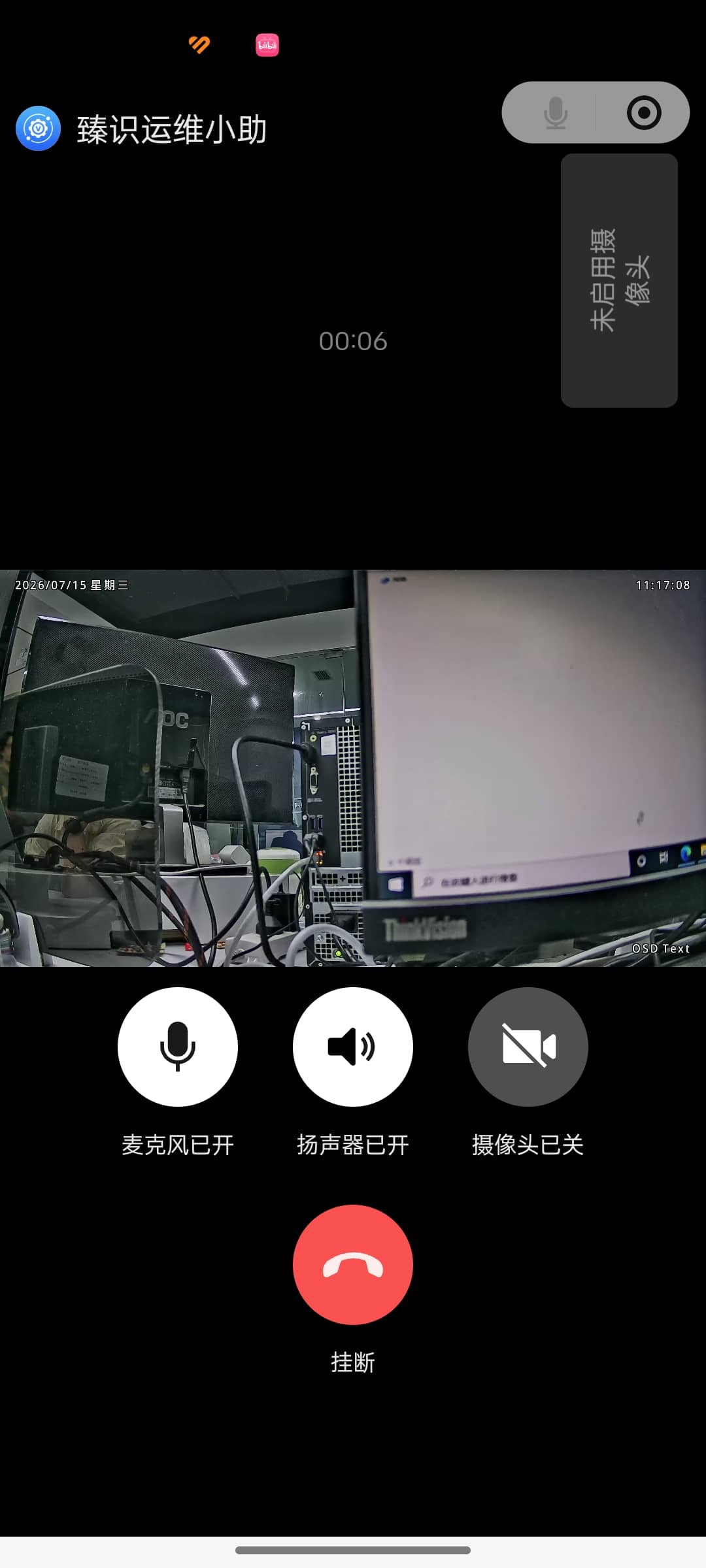
视频对讲:支持视频,坐席可查看设备实时视频(默认不上传自己的视频画面)。
管理员解绑微信
当坐席换人、离职或需要更换绑定的微信号时,由管理员解绑:
- 进入臻云平台 → VOIP控制台 → 坐席分机管理,找到该坐席。
- 点击解绑微信。
- 解绑后:
- 该坐席被强制下线(进行中的通话会被挂断、注册被撤销);
- 微信号被释放,可重新绑定其他坐席;
- 原坐席再次使用小程序登录时,需重新完成微信绑定。
对讲使用说明
| 场景 | 操作方式 | 说明 |
|---|---|---|
| 设备主动呼叫坐席 | 设备按钮触发,自动拨打呼叫中心号码 | 呼叫中心按策略分配空闲坐席;该坐席所有在线客户端(小程序 / 软电话 / 话机)同时振铃,任一端接听后其余端自动停止 |
| 坐席主动呼叫设备(软电话) | 坐席通过软电话拨打设备分机号 | 直接拨号,无需经过呼叫中心 |
| 坐席主动呼叫设备(小程序) | 在小程序设备列表选择设备后呼叫 | 需设备的「默认呼叫号码」已授权该坐席 |
完整对讲流程(设备 → 坐席):
- 设备按下按钮 → 拨打呼叫中心号码
- 呼叫中心收到来电 → 播放等待提示音 → 按排队策略选择空闲坐席
- 坐席所有在线客户端振铃 → 任一端接听 → 双方通话(其余端自动停止振铃)
- 任一方挂断 → 通话结束 → 记录存入通话记录
坐席也可以主动呼叫设备:软电话直接拨打设备分机号;小程序在设备列表中选择设备呼叫。

通话记录查询
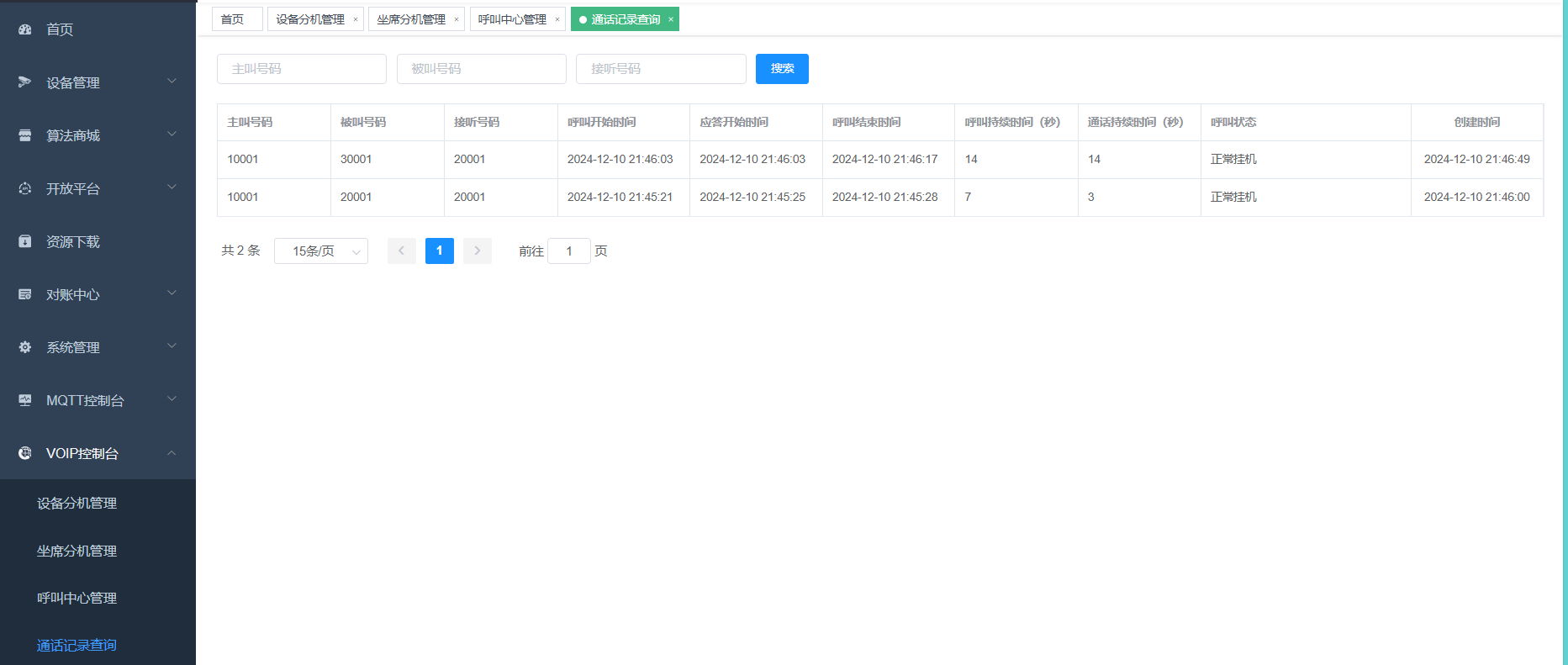
通话结束后,可在臻云平台的通话记录页面查询,记录包含主叫号码、被叫号码、实际接听号码、通话时长、挂断原因等信息。